quarta-feira, 16 de maio de 2012

SUPERNATURAL ASSITIR ONLINE

SUPERNATURAL 7ª TEMPORADA - LEGENDADO

7X01 [ BAIXAR | ASSISTIR ]
7X02 [ BAIXAR | ASSISTIR ]
7X03 [ BAIXAR | ASSISTIR ]
7X04 [ BAIXAR | ASSISTIR ]
7X05 [ BAIXAR | ASSISTIR ]
7X06 [ BAIXAR | ASSISTIR ]
7X07 [ BAIXAR | ASSISTIR ]
7X08 [ BAIXAR | ASSISTIR ]
7X09 [ BAIXAR | ASSISTIR ]
7X10 [ BAIXAR | ASSISTIR ]
7X11 [ BAIXAR | ASSISTIR ]
7X12 [ BAIXAR | ASSISTIR ]
7X13 [ BAIXAR | ASSISTIR ]
7X14 [ BAIXAR | ASSISTIR ]
7X15 [ BAIXAR | ASSISTIR ]
7X16 [ BAIXAR | ASSISTIR ]
7X17 [ BAIXAR | ASSISTIR ]
EPISÓDIO 7X18 | AVI - LEGENDA | RMVB LEGENDADO | ASSISTIR ONLINE ]
EPISÓDIO 7X19 | AVI - LEGENDA | RMVB LEGENDADO | ASSISTIR ONLINE ]
EPISÓDIO 7X20 | AVI - LEGENDA | RMVB LEGENDADO | ASSISTIR ONLINE ]
EPISÓDIO 7X21 | AVI - LEGENDA | RMVB LEGENDADO | ASSISTIR ONLINE ]
EPISÓDIO 7X22 | AVI - LEGENDA | RMVB LEGENDADO | ASSISTIR ONLINE ]
EPISÓDIO 7X23 | AVI - LEGENDA | RMVB LEGENDADO | ASSISTIR ONLINE ]

SUPERNATURAL 6ª TEMPORADA - DUBLADO

6X01 [ BAIXAR | ASSISTIR ]
6X02 [ BAIXAR | ASSISTIR ]
6X03 [ BAIXAR | ASSISTIR ]
6X04 [ BAIXAR | ASSISTIR ]
6X05 [ BAIXAR | ASSISTIR ]
6X06 [ BAIXAR | ASSISTIR ]
6X07 [ BAIXAR | ASSISTIR ]
6X08 [ BAIXAR | ASSISTIR ]
6X09 [ BAIXAR | ASSISTIR ]
6X10 [ BAIXAR | ASSISTIR ]
6X11 [ BAIXAR | ASSISTIR ]
6X12 [ BAIXAR | ASSISTIR ]
6X13 [ BAIXAR | ASSISTIR ]
6X14 [ BAIXAR | ASSISTIR ]
6X15 [ BAIXAR | ASSISTIR ]
6X16 [ BAIXAR | ASSISTIR ]
6X17 [ BAIXAR | ASSISTIR ]
6X18 [ BAIXAR | ASSISTIR ]
6X19 [ BAIXAR | ASSISTIR ]
6X20 [ BAIXAR | ASSISTIR ]
6X21 [ BAIXAR | ASSISTIR ]
6X22 [ BAIXAR | ASSISTIR ]

SUPERNATURAL 5ª TEMPORADA - DUBLADO

5X01 [ BAIXAR | ASSISTIR ]
5X02 [ BAIXAR | ASSISTIR ]
5X03 [ BAIXAR | ASSISTIR ]
5X04 [ BAIXAR | ASSISTIR ]
5X05 [ BAIXAR | ASSISTIR ]
5X06 [ BAIXAR | ASSISTIR ]
5X07 [ BAIXAR | ASSISTIR ]
5X08 [ BAIXAR | ASSISTIR ]
5X09 [ BAIXAR | ASSISTIR ]
5X10 [ BAIXAR | ASSISTIR ]
5X11 [ BAIXAR | ASSISTIR ]
5X12 [ BAIXAR | ASSISTIR ]
5X13 [ BAIXAR | ASSISTIR ]
5X14 [ BAIXAR | ASSISTIR ]
5X15 [ BAIXAR | ASSISTIR ]
5X16 [ BAIXAR | ASSISTIR ]
5X17 [ BAIXAR | ASSISTIR ]
5X18 [ BAIXAR | ASSISTIR ]
5X19 [ BAIXAR | ASSISTIR ]
5X20 [ BAIXAR | ASSISTIR ]
5X21 [ BAIXAR | ASSISTIR ]
5X22 [ BAIXAR | ASSISTIR ]

THE WALKING DEAD - LEGENDADO/DUBLADO ASSISTIR ONLINE

 THE WALKING DEAD - LEGENDADO/DUBLADO 


THE WALKING DEAD 1ª TEMPORADA - LEGENDADO/DUBLADO

[ 1X01 LEGENDADO: BAIXAR | ASSISTIR ][ 1X1 DUBLADO: BAIXAR | ASSISTIR ]
[ 1X02 LEGENDADO: BAIXAR | ASSISTIR ][ 1X2 DUBLADO: BAIXAR | ASSISTIR ]
[ 1X03 LEGENDADO: BAIXAR | ASSISTIR ][ 1X3 DUBLADO: BAIXAR | ASSISTIR ]
[ 1X04 LEGENDADO: BAIXAR | ASSISTIR ][ 1X4 DUBLADO: BAIXAR | ASSISTIR ]
[ 1X05 LEGENDADO: BAIXAR | ASSISTIR ][ 1X5 DUBLADO: BAIXAR | ASSISTIR ]
[ 1X06 LEGENDADO: BAIXAR | ASSISTIR ][ 1X6 DUBLADO: BAIXAR | ASSISTIR ]
THE WALKING DEAD 2ª TEMPORADA - LEGENDADO/DUBLADO

[ 2X01 LEGENDADO: BAIXAR | ASSISTIR ][ 2X01 DUBLADO: BAIXAR | ASSISTIR ]
[ 2X02 LEGENDADO: BAIXAR | ASSISTIR ][ 2X02 DUBLADO: BAIXAR | ASSISTIR ]
[ 2X03 LEGENDADO: BAIXAR | ASSISTIR ][ 2X03 DUBLADO: BAIXAR | ASSISTIR ]
[ 2X04 LEGENDADO: BAIXAR | ASSISTIR ][ 2X04 DUBLADO: BAIXAR | ASSISTIR ]
[ 2X05 LEGENDADO: BAIXAR | ASSISTIR ][ 2X05 DUBLADO: BAIXAR | ASSISTIR ]
[ 2X06 LEGENDADO: BAIXAR | ASSISTIR ][ 2X06 DUBLADO: BAIXAR | ASSISTIR ]
[ 2X07 LEGENDADO: BAIXAR | ASSISTIR ][ 2X07 DUBLADO: BAIXAR | ASSISTIR ]
[ 2X08 LEGENDADO: BAIXAR | ASSISTIR ][ 2X08 DUBLADO: BAIXAR | ASSISTIR ]
[ 2X09 LEGENDADO: BAIXAR | ASSISTIR ][ 2X09 DUBLADO: BAIXAR | ASSISTIR ]
[ 2X10 LEGENDADO: BAIXAR | ASSISTIR ][ 2X10 DUBLADO: BAIXAR | ASSISTIR ]
[ 2X11 LEGENDADO: BAIXAR | ASSISTIR ][ 2X11 DUBLADO: BAIXAR | ASSISTIR ]
[ 2X12 LEGENDADO: BAIXAR | ASSISTIR ][ 2X12 DUBLADO: BAIXAR | ASSISTIR ]
[ 2X13 LEGENDADO: BAIXAR | ASSISTIR ][ 2X13 DUBLADO: BAIXAR | ASSISTIR ]
THE WALKING DEAD 3ª TEMPORADA - LEGENDADO/DUBLADO [ Outubro ]

[ 3X01 LEGENDADO: BAIXAR | ASSISTIR ][ 1X1 DUBLADO: BAIXAR | ASSISTIR ]
[ 3X02 LEGENDADO: BAIXAR | ASSISTIR ][ 1X1 DUBLADO: BAIXAR | ASSISTIR ]
[ 3X03 LEGENDADO: BAIXAR | ASSISTIR ][ 1X1 DUBLADO: BAIXAR | ASSISTIR ]
[ 3X04 LEGENDADO: BAIXAR | ASSISTIR ][ 1X1 DUBLADO: BAIXAR | ASSISTIR ]
[ 3X05 LEGENDADO: BAIXAR | ASSISTIR ][ 1X1 DUBLADO: BAIXAR | ASSISTIR ]
[ 3X06 LEGENDADO: BAIXAR | ASSISTIR ][ 1X1 DUBLADO: BAIXAR | ASSISTIR ]
[ 3X07 LEGENDADO: BAIXAR | ASSISTIR ][ 1X1 DUBLADO: BAIXAR | ASSISTIR ]
[ 3X08 LEGENDADO: BAIXAR | ASSISTIR ][ 1X1 DUBLADO: BAIXAR | ASSISTIR ]
[ 3X09 LEGENDADO: BAIXAR | ASSISTIR ][ 1X1 DUBLADO: BAIXAR | ASSISTIR ]
[ 3X10 LEGENDADO: BAIXAR | ASSISTIR ][ 1X1 DUBLADO: BAIXAR | ASSISTIR ]
[ 3X11 LEGENDADO: BAIXAR | ASSISTIR ][ 1X1 DUBLADO: BAIXAR | ASSISTIR ]
[ 3X12 LEGENDADO: BAIXAR | ASSISTIR ][ 1X1 DUBLADO: BAIXAR | ASSISTIR ]
[ 3X13 LEGENDADO: BAIXAR | ASSISTIR ][ 1X1 DUBLADO: BAIXAR | ASSISTIR ]
[ 3X14 LEGENDADO: BAIXAR | ASSISTIR ][ 1X1 DUBLADO: BAIXAR | ASSISTIR ]
[ 3X15 LEGENDADO: BAIXAR | ASSISTIR ][ 1X1 DUBLADO: BAIXAR | ASSISTIR ]
[ 3X16 LEGENDADO: BAIXAR | ASSISTIR ][ 1X1 DUBLADO: BAIXAR | ASSISTIR ]

Interfaces de periféricos


Sim, é verdade. Os PCs estão em processo de desativação das interfaces originais dos modelos antigos. As interfaces seriais e paralelas, interface para teclado, interface para joystick e interface para mouse PS/2 não estarão presentes nos PCs modernos. Esta eliminação pode durar mais alguns anos, mas está em andamento. Esta eliminação faz parte das especificações PC99 e PC2001, mantidas por um consórcio que inclui a Intel, a Microsoft e vários outros fabricantes. Toda a indústria de informática usa essas especificações nos seus novos PCs. Nessas especificações está indicado como recomendável a eliminação das antigas interfaces e a sua substituição pelas interfaces USB (Universal Serial Bus), que são hoje obrigatórias. Os PCs compatíveis com o padrão PC2001 ainda podem oferecer as antigas interfaces, mas não podem ser fornecidos com periféricos ligados a elas.
Figura 1
Zip Drive USB.


Além da eliminação das interfaces antigas, os próprios fabricantes de periféricos já estão reduzindo os modelos baseados nessas interfaces, e passando a oferecer cada vez mais modelos equipados com interfaces USB. As interfaces Firewire (IEEE-1394) também estão sendo usadas, porém em escala bem menos que as do padrão USB.
A principal recomendação que fazemos é que se você comprar algum periférico, como impressora, câmera digital, unidade de disco externo, scanner, joystick ou qualquer outro que deva ter longa durabilidade, dê preferência aos modelos USB. Não compre portanto impressoras e scanners paralelos, joysticks com conector de 15 pinos, modems externos para ligar na porta serial, etc. Procure sempre pelos modelos USB. Além de sua instalação ser mais fácil, você terá maiores chances de continuar usando esses dispositivos nos PCs que adquirir nos próximos anos.
Figura 2
Mouse USB.


O uso das interfaces USB e Firewire é uma modernização nos microcomputadores, que seguem uma evolução desde o seu lançamento no início da década de 1980. Essas novas interfaces têm muitos recursos avançados que substituem com vantagens, as antigas interfaces que estão sendo abandonadas. São as seguintes as principais vantagens:
·          Maior velocidade
·          Facilidade de instalação
·          Uso de cabos mais longos
·          Podem ser conectadas e desconectadas do computador já ligado
Os periféricos USB
Atualmente os fabricantes de periféricos para microcomputadores oferecem além dos modelos tradicionais, baseados nas antigas interfaces (seriais, paralelas, etc.), modelos para conexão no barramento USB. Alguns ainda mantém ambas as linhas de produtos. Por exemplo, os joysticks podem ser encontrados com facilidade na versão com conector DB-15 (normalmente ligado na interface de jogos, encontrada na placa de som), mas também na versão USB. Ainda é mais fácil encontrar teclados, mouses e joysticks nas versões para as interfaces antigas, e mais difícil encontrar modelos USB. Já as câmeras digitais, praticamente só usam a interface USB. Impressoras paralelas ainda são tão comuns quanto os modelos USB. Algumas chegam a ser fornencidas com ambas as interfaces.
São os seguintes os principais periféricos que podem ser encontrados com conexão para USB:
Teclado
Alto falante
Drive de disquetes
Mouse
Joystick
Disco rigido / CD-ROM
Impressora
Câmera digital
ZIP Drive
Scanner
WebCam
Modem
Microfone
Tablet
Gravadores de CDs
Além desses tradicionais dispositivos, podemos encontrar algumas inovações interessantes. Por exemplo, existem cabos USB com um sistema de digitalização de vídeo no seu interior, como o que vemos na figura 3. Possui uma conexão USB em uma extremidade, e conexões de áudio e vídeo em outra extremidade. Podemos usá-lo para conectar o computador a um aparelho de Videocassete e fazer digitalização de vídeo. Um dos produtos desse tipo encontrado no Brasil é o USB Instant DVD (www.superkit.com.br).
 
Figura 3
Digitalizador de vídeo USB.


Os periféricos Firewire
O barramento Firewire tem como nome industrial, IEEE-1394. O nome “Firewire” é usado pela Apple, que criou este barramento. A Sony o chama de i-link. Portanto esses três termos são sinônimos.
Este barramento foi criado para permitir a conexão de dispositivos de alta velocidade. É usado principalmente nas áreas de som e vídeo digital, e também para armazenamento de dados. Portanto podemos encontrar no mercado, os seguintes dispositivos Firewire:
·          Câmera digital para fotos
·          Câmera de vídeo digital
·          Aparelhos de som
·          TVs
·          VCRs
·          Scanners
·          Impressoras
·          DVD Players
·          Gravadores de CD e DVDs
·          Discos rígidos externos
Note que mesmo aparelhos que não operam internamente de forma digital (TVs e aparelhos de som, por exemplo), podem apresentar conexões Firewire para transportar e receber sinais de áudio e vídeo na forma digital. Vemos portanto que o barramento Firewire é muito mais usado para aparelhos eletrônicos convencionais, e menos usado para periféricos de microcomputadores. Entre os mais comuns periféricos Firewire, citamos as unidades de disco externas, gravadores de CDs e drives/gravadores de DVDs.
Figura 4
Drive de DVD-RAM
(cortesia de www.gravador.com.br).


Interfaces e adaptadores
Para conectar periféricos USB e/ou Firewire, é preciso que o PC possua essas interfaces, o que geralmente não é problema. Caso não tenha, podemos instalar placas de interface. Existe ainda a situação inversa, que é conectar em uma interface USB ou Firewire, dispositivos próprios para outro tipo de interface. Nesse caso podemos usar adaptadores, como veremos a seguir.
Interfaces USB
Todos os PCs modernos possuem interfaces USB. Os PCs produzidos a partir de 1997 começaram a adotar o novo padrão ATX para suas placas e gabinetes. Começaram a ser mais raros os PCs baseados no antigo padrão AT. Já a partir de 2000, praticamente todos os PCs novos já eram produzidos no padrão ATX. Placas de CPU ATX possuem na sua parte traseira, duas interfaces USB. Cada uma delas permite conectar até 127 dispositivos. Para permitir a conexão de múltiplos dispositivos USB, é preciso utilizar aparelhos concentradores chamados HUBs.
Figura 5
Portas USB na parte traseira de uma placa de CPU moderna.
 
A figura 6 mostra um exemplo de HUB USB. É ligado em uma interface USB do computador, e possui diversos conectores onde podem ser ligados mais dispositivos USB. Os HUBs podem ser ligados em cascata, aumentando ainda mais o número de dispositivos que podem ser ligados, desde que respeitado o limite máximo de 127. Note que na prática não é usado um número tão grande de dispositivos, pois o uso simultâneo acaba se tornando muito lento. Um PC dificilmente possui mais de 10 dispositivos externos.
Figura 6
Um HUB USB.


As placas de CPU ainda mais novas possuem um número maior de portas USB (normalmente 4 ou 6). As portas adicionais são acessadas através de um conector adicional que é montado na parte traseira do gabinete. Também é possível aumentar o número de portas instalando placas de interface USB, encontradas com facilidade no mercado nacional.
Figura 7
Portas USB adicionais, disponíveis em uma placa de CPU são acessadas através de um conector adicional que a acompanha. O conector é fixado na parte traseira do gabinete do computador.
 
Normalmente não é necessário instalar portas USB adicionais. Basta usar HUBs ligar múltiplos dispositivos nas portas já existentes. Ao comprar um HUB, você poderá chegar à conclusão que seu preço é bem mais alto que o de uma nova placa. Poderá portanto ser mais vantajoso comprar uma placa de interface USB (figura 8). Essas placas também são a melhor solução para usar dispositivos USB em computadores mais antigos, que não possuíam portas USB.
Figura 8
Placa de interface USB.


Interfaces Firewire
Futuramente os computadores serão produzidos já com interfaces Firewire, embutidas na própria placa de CPU. Atualmente são raríssimas as placas que possuem esta característica. Na maioria dos casos esta interface não estará presente, e para usar periféricos Firewire será preciso instalar uma placa de interface Firewire. Muitos dispositivos Firewire já são acompanhados desta placa, e as empresas que os comercializam, também fornecem esta placa. A placa mostrada na figura 9 possui três portas Firewire.
Figura 9
Placa de interface Firewire.


Além da tendência das futuras placas de CPU passarem a incorporar interfaces Firewire, existe a possibilidade das novas placas de som também apresentarem esta interface, já que muitos aparelhos de som a utilizam para transmitir e receber sons na forma digital. A placa Sound Blaster Audigy (figura 10) é um exemplo de placa de som que possui interface Firewire embutida.
Figura 10
Placa de som com interface Firewire embutida.


Adaptadores
Existem adaptadores para permitir a ligação de vários tipos de dispositivos nos barramentos USB e Firewire. Por exemplo, podemos ligar uma impressora paralela em uma porta USB através de um adaptador USB-paralelo. Existem alguns outros tipos de adaptadores, como USB-serial, serial-USB, Firewire-SCSI, USB-USB (liga dois computadores pelas portas USB), etc. Não são disponíveis todas as opções de conversão, portanto não devemos comprar aleatoriamente dispositivos com qualquer interface, supondo que será possível usar um adaptador para fazer a conversão. Além disso esses adaptadores são relativamente caros, e muitas vezes pode não ser vantagem usá-los.
Figura 11
Adaptador USB-paralelo. Permite ligar uma impressora paralela em  uma porta USB.

Interfaces de memória secundária

IDE (Integrated Drive Electronics):

Uma interface padrão de discos rígidos compatíveis com IBM. O IDE é diferente da SCSI (Small Computer Systems Interface) e da ESDI (Enhanced Small Device Interface). Os controladores IDE estão em cada unidade, significando que a unidade pode conectar-se diretamente à placa-mãe ou ao controlador. O IDE e seu sucessor atualizado, o IDE aprimorado (EIDE, Enhanced IDE), são as interfaces mais comuns das unidades que são encontradas em computadores compatíveis com IBM atualmente. Também chamado ATA (Advanced Technology Attachment, tecnologia avançada de conexão)


SATA (Serial Advanced Technology Attachment) :

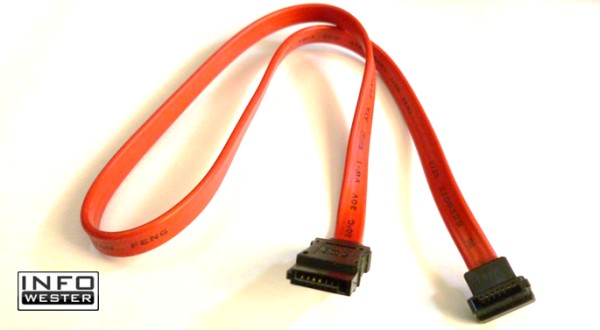
Padrão SATA é uma tecnologia para discos rígidos, unidades ópticas e outros dispositivos de armazenamento de dados que surgiu no mercado no ano 2000 para substituir a tradicional interface PATA (Paralell ATA ou somente ATA ou, ainda, IDE).
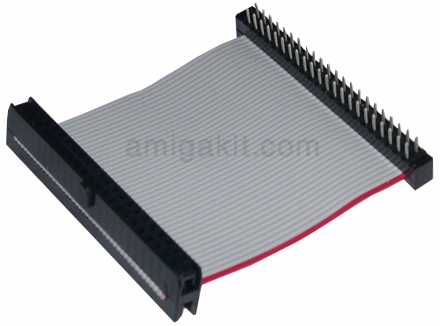
O nome de ambas as tecnologias já indica a principal diferença entre elas: o PATA faz transferência de dados de forma paralela, ou seja, transmite vários bits por vez, como se estes estivessem lado a lado. No SATA, a transmissão é em série, tal como se cada bit estivesse um atrás do outro. Por isso, você deve imaginar que o PATA é mais rápido, não? Na verdade, não é. A transmissão paralela de dados (geralmente com 16 bits por vez) causa um problema conhecido como "ruído", que nada mais é do que a perda de dados ocasionada por interferência. Para lidar com isso nos HDs PATA, os fabricantes utilizam mecanismos para diminuir o ruído. Um deles é a recomendação de uso de cabos IDE (o cabo que liga o HD à placa-mãe do computador) com 80 vias (ou seja, oitenta fios) em vez dos tradicionais cabos com 40 vias. As vias a mais atuam como uma espécie de blindagem contra ruídos.


 SCSI (Small Computer System Interface) :

Interface de um computador que pode ser utilizado para ligação de discos rígidos, scanners, gravadores de CD, etc. Esta tecnologia permite conectar aproximadamente sete aparelhos ao mesmo interface e, ainda assim, manter uma boa performance.
Existem vários tipos de SCSI com características diferentes, distinguindo-se principalmente pelas taxas de transferência de dados que apresentam (entre os 4 e os 80 MB por segundo). SCSI-1, SCSI-2, Wide SCSI, Fast Wide SCSI, Ultra SCSI, SCSI-3, Ultra2 SCSI e Wide Ultra2 SCSI são algumas das versões existentes.


quarta-feira, 2 de maio de 2012

Barramentos de Expansão

ISA
Numero de bits: 8 ou 16 bits
Velocidade, 8bits: 2.33MB/S, 16bits: 8.33MB/S
Utilizado para ligar vários tipos de placas de expansão
Data em que surgiu: 1981


PCI
Numero de bits: 32 ou 64 bits
Velocidade:  33MHz ou 66 MHz
Utilizado para ligar vários tipos de placas de expansão
Data em que surgiu: 1992


AGP
Numero de bits: 32 bits
Velocidade: 66 MHz
Utilizado para ligar placas gráficas
Data em que surgiu: 1998


PCI Express
Numero de bits: 32 bits ou 64 bits
Velocidade: 1x a 32x (sendo a 1x 6 vezes mais rapida do que a PCI tradicional)
Utilizado para ligar placas de expansão
Data em que surgiu: 2004


Gestão de memória e o DMA


DMA - Acesso Direto à Memória (Direct Memory Access) 


O DMA é um controlador existente integrado na placa-mãe desde a época do primeiro PC. Ele permite que periféricos façam transferências de dados para a memória RAM sem a intervenção do processador. Isto economiza um tempo absurdo. 

Imagine um arquivo de 50 KB gravado em disquete. Se não existisse o recurso de DMA, a transferência seria feita byte-a-byte, ou seja, seriam necessárias mais de 50.000 instruções por parte do processador para que esta transferência fosse executada. 

No mundo real, porém, a transferência seria controlada pelo controlador de DMA e com um detalhe importantíssimo: o processador não interage no processo, ficando disponível para executar outra tarefa. Bastaria uma única instrução para o controlador de DMA iniciar o processo. 

O problema, no entanto, é a colcha de retalhos que se tornou o padrão PC. Para manter compatibilidade com o projeto do AT da IBM, o controlador de DMA existente em todos os micros é um controlador de 16 bits, portanto lento para ser utilizado com os discos rígidos atualmente utilizados. 

PIO - Programmed Input/Output


Para resolver este problema de velocidade, o padrão ATA/IDE utiliza um outro esquema de transferência, chamado PIO. Existem 5 modos de operação PIO (PIO0 a PIO4), cada um utilizando um protocolo e uma taxa de transferência. Veja abaixo uma comparação das taxas de transferências utilizadas pelo controlador de DMA, PIO e o novo padrão Ultra-ATA que ainda está sendo implantado (colocado aqui somente a título de comparação): 

DMA padrão: 1 MB/s
PIO modo 0: 3,3 MB/s
PIO modo 1: 4,2 MB/s
PIO modo 2: 8,3 MB/s
PIO modo 3: 11,1 MB/s (EIDE - Fast ATA)
PIO modo 4: 16,6 MB/s (EIDE - Fast ATA-2)
Ultra-ATA: 33,3 MB/s


Conclusão: por mais lento que seja o disco rígido IDE, ele utiliza PIO modo 0, sendo mesmo assim mais rápido do que se estivesse utilizando o controlador de DMA. 

Bus Mastering


O Chipset "Triton" da Intel (430FX, HX, VX ou TX), presente nas placas-mãe Pentium permite um novo modo de transferência de dados do disco rígido para a memória, chamado PIIX (PCI-ISA IDE Xcelerator). Este modo de transferência utiliza um novo esquema de DMA, chamado "Fast Multiword DMA", que transfere em vez de 1 dado de 16 bits por vez como no padrão AT original, 3 dados de 16 bits por vez (ou seja, 48 bits). Isto faz com que a taxa de transferência chegue a 16,6 MB/s. Com um detalhe: a transferência de dados da memória com o disco rígido é feita sem a interferência do processador, ao contrário do esquema PIO. 

Para saber se o seu micro aceita o "bus mastering" é fácil, basta olhar na placa-mãe qual é o "chipset". Normalmente é o circuito escrito "PCIset". Se este circuito for da Intel e possuir o sufixo FX, HX, VX ou TX (ou seja, a maioria das placas-mãe existentes), então o seu micro pode se beneficiar do bus mastering. 

Instalando o Bus Mastering


Toda a placa-mãe vem com um disquete. é neste disquete justamente que está o driver de bus mastering para a sua placa-mãe. Muita gente não sabe disto e simplesmente joga fora este disquete. 
Se você quiser aumentar o desempenho do seu micro, instale o driver de bus mastering de acordo com o sistema operacional que você possuir. Geralmente os drivers vêm separados em subdiretórios no disquete e você não deverá encontrar maiores dificuldades neste processo. 

E se você não tiver este disquete? Baixe os drivers de Bus Mastering diretamente do site do fabricante de sua placa mãe ( geralmente descrito no manual da placa-mãe. 

Incompatibilidade


Atenção, muito importante: os drivers de bus mastering no Windows 95 geralmente apresentam incompatibilidade com unidades de CD-ROM IDE, pois as unidades de CD não sabem como operar com DMA, somente com PIO. 

Para resolver este problema e instalar os drivers de bus mastering corretamente, siga as instruções passo-a-passo: 

  • Mantenha a unidade de CD-ROM instalada na porta IDE secundária e o seu disco rígido na porta IDE primária. 
  • Instale os drivers de bus mastering que vem em um disquete com a sua placa-mãe ou que você baixou na Internet. 
  • Após a instalação dos drivers, o que você deverá fazer será alterar o driver da porta IDE secundária de DMA para PIO novamente. 
  • Para isto, utilize o editor de registro do Windows 95. Basta executar C:\WINDOWS\REGEDIT.EXE.
    Abra a chave HKEY_LOCAL_MACHINE/System/ CurrentControlSet/control/Services/Class/hdc
    Você encontrará diversos diretórios, como 0000, 0001, 0002, etc. Procure pelo diretório que conter a string "Secondary Bus Master IDE Controller" ou similar (o nome exato depende do fabricante do driver que você instalou).
    Encontrando o diretório, altere a linha "PortDriver" para "ESDI_506.pdr". Basta selecionar a linha e escolher a opção "Modificar" do menu "Editar". Isto irá alterar o driver para o driver IDE padrão. 
  • Altere a linha "DriverDesc" para "Controlador IDE secundário", bastando selecionar a linha e escolher a opção "Modificar" do menu "Editar". 
  • Basta dar um reboot no sistema. 
Após este processo, a porta IDE primária estará operando em "Fast Multiword DMA" e a porta IDE secundária em PIO. Recomendamos que este processo seja feito sempre, independentemente se o seu micro possua ou não unidade de CD-ROM IDE (ele, desta forma, já ficará preparado para uma futura instalação). 

Windows 95 OSR2 e Windows 98

O Windows 95 Release 2 (OSR2) e o Windows 98 já possuem drivers de bus mastering, não necessitando a instalação de drivers externos. Para isto, vá no Gerenciador de Dispositivos (Painel de Controle, ícone "Sistema") e selecione "Controladores de Disco Rígido". Selecione a porta IDE primária. Habilite a caixa "DMA" existente em uma das guias. Pronto! 

MEMÓRIA CACHE


Definir memória cache


O processador é muito mais rápido do que a memória RAM. Isso faz com que fique subutilizado quando envia muitos dados. Durante grande parte do tempo não processa nada, só espera que a memória fique pronta para enviar novamente os dados.

Para fazer com que o processador não fique subutilizado quando envia muitos dados para a RAM, foi colocada uma memória mais rápida, chamada de CACHE, do tipo SRAM (Static Random Access Memory).

O dados são lidos da memória RAM e copiados para a memória Cache. Estando esses dados na Cache, o processador acede mais rapidamente a eles quando necessita.


Cache L1
Uma pequena porção de memória estática presente dentro do processador. Em alguns tipos de processador, como o Pentium 2, o L1 é dividido em dois níveis: dados e instruções (que "dizem" o que fazer com os dados). A partir do Intel 486, começou a se colocar a L1 no próprio chip [processador]. Geralmente tem entre 16KB e 128KB; hoje já encontramos processadores com até 2MB de cache.

Cache L2
Possuindo o Cache L1 um tamanho reduzido e não apresentando uma solução ideal, foi desenvolvido o cache L2, que contém muito mais memória que o cache L1. Ela é mais um caminho para que a informação requisitada não tenha que ser procurada na lenta memória principal. Alguns processadores colocam essa cache fora do processador, por questões económicas, pois uma cache grande implica num custo grande, mas há excepções, como no Pentium II, por exemplo, cujas caches L1 e L2 estão no mesmo cartucho que está o processador. A memória cache L2 é, sobretudo, um dos elementos essenciais para um bom rendimento do processador mesmo que tenha um clock baixo.

Cache L3
Terceiro nível de cache de memória. Inicialmente utilizado pelo AMD K6-III (por apresentar o cache L2 integrado ao seu núcleo) utilizava a cache externo presente na placa-mãe como uma memória de cache adicional. Ainda é um tipo de cache raro devido a complexidade dos processadores actuais, com suas áreas chegando a milhões de transístores por micrómetros ou pirómetros de área. Ela será muito útil, é possível a necessidade futura de níveis ainda mais elevados de cache, como L4 e assim por diante.

Componentes integrados
Co-processador matemático, Memória cachê e Controladora de memória cachê